
システム設定の詳細設定
Rootユーザー専用のシステム詳細設定オプション
このページでは、システム設定の各設定タブについて詳しく説明します。支払い、レート制限、チャット、描画などの高度な機能設定を網羅しています。
支払い設定
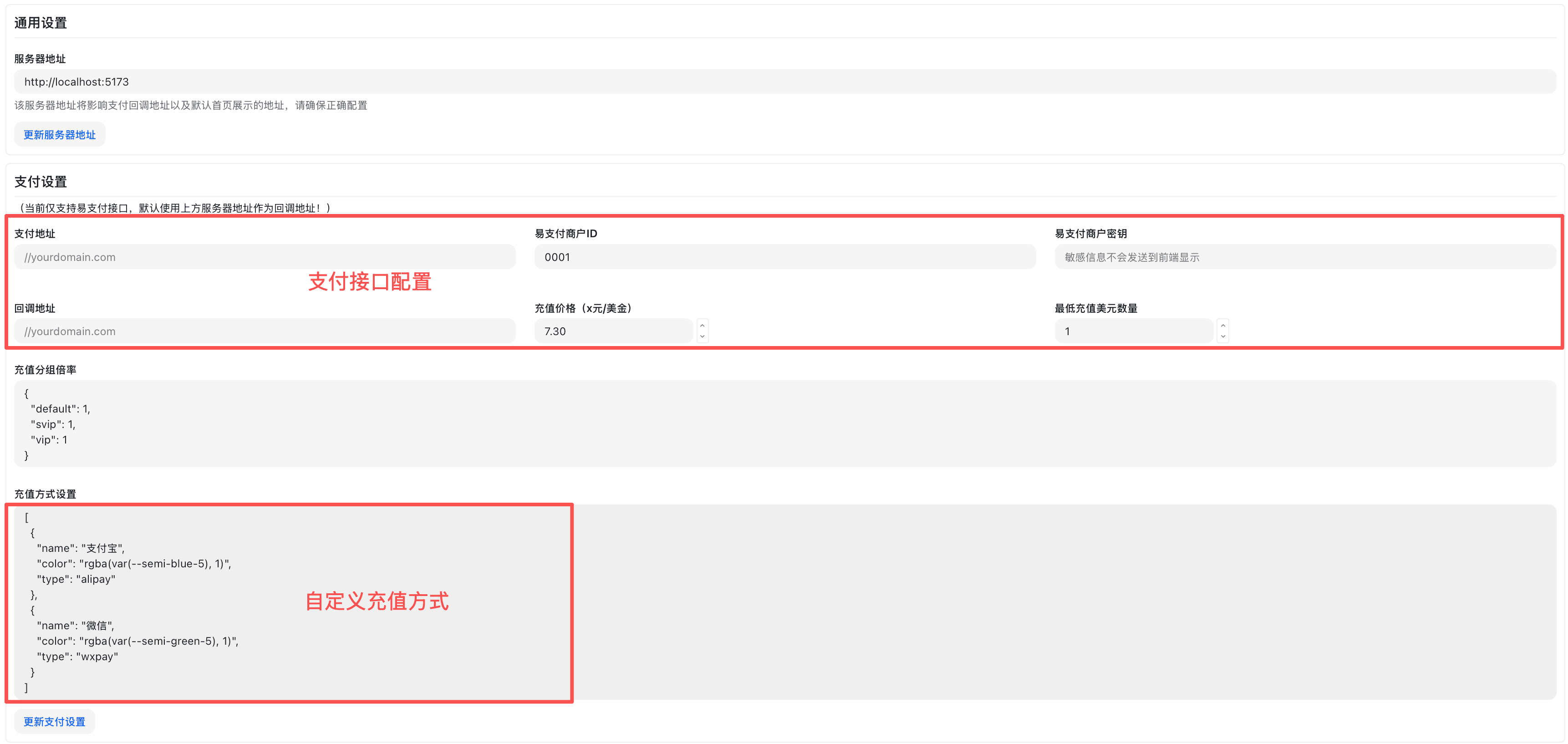
プラットフォームがサポートする支払い方法と支払いパラメータを設定します。
EPayとは
EPayは、「サードパーティの集約決済ゲートウェイ/インターフェース」モデルの総称であり、特定のウェブサイトや企業を指すものではありません。商用集約決済サービスを指すこともあれば、自社開発/オープンソースで「EPayプロトコルスタイル」に準拠したゲートウェイ実装を指すこともあります。
主な役割: WeChat Pay、Alipay、銀行カードなどのチャネルを集約し、加盟店に統一された注文、署名検証、コールバックインターフェースを提供します。
コンプライアンスに関する注意: ゲートウェイ自体は認可された決済機関とは異なります。資金の決済とコンプライアンスは、接続先の認可されたチャネルに依存します。所在地の規制およびリスク管理要件に従ってください。
EPay 設定
EPayは国内の集約決済プラットフォームであり、Alipay、WeChat Payなどをサポートしています。
- システム設定ページで「支払い設定」タブをクリックします。
- 「EPay」設定エリアを見つけます。
- 以下の情報を入力します。
- APIアドレス:EPayが提供するインターフェースアドレス
- 加盟店ID(PID):EPayの管理画面から取得します。
- 加盟店キー(KEY):EPayの管理画面から取得します。
- 「EPayを有効にする」にチェックを入れます。
- 「保存」をクリックします。
プラットフォームのコールバックパラメータには署名が含まれており、システムが検証し、自動的に入金処理を行います。
Stripe 設定
Stripeは国際的なクレジットカード決済プラットフォームです。

- 支払い設定ページで「Stripe」設定エリアを見つけます。
- 以下の情報を入力します。
- APIキー(Secret Key):Stripeコンソールから取得します。
- 公開可能キー(Publishable Key):Stripeコンソールから取得します。
- Webhook署名キー:Webhook設定後に取得します。
- 商品価格ID:Stripe製品の価格ID
- 「Stripeを有効にする」にチェックを入れます。
- 「保存」をクリックします。
Stripeは支払いステータス通知を受信するためにWebhookを設定する必要があります。Webhook URLは次のとおりです。https://your-domain.com/api/payment/stripe/webhook
その他の支払い方法
プラットフォームは以下の支払い方法もサポートしており、設定方法は同様です。
- Creem:国際決済プラットフォーム
- Waffo:国際決済プラットフォーム
チャージ方法設定
「チャージ方法」では、以下の構造で設定できます。
[
  {
    "color": "rgba(var(--semi-blue-5), 1)",
    "name": "支付宝",
    "type": "alipay"
  },
  {
    "color": "rgba(var(--semi-green-5), 1)",
    "name": "微信",
    "type": "wxpay"
  },
  {
    "color": "rgba(var(--semi-green-5), 1)",
    "name": "Stripe",
    "type": "stripe",
    "min_topup": "50"
  },
  {
    "name": "自定义1",
    "color": "black",
    "type": "custom1",
    "min_topup": "50"
  }
]
フィールドの説明
- name:表示テキスト。「支払い方法を選択」ボタンに表示されます(例:「Alipay/WeChat/Stripe/カスタム1」)。
- color:ボタン/バッジのテーマカラーまたはボーダーカラー。任意のCSSカラー値をサポートしており、既存のデザイン・トークン(例:
rgba(var(--semi-blue-5), 1))の使用を推奨します。 - type:チャネル識別子。バックエンドのルーティングと注文に使用されます。
stripe→ Stripeゲートウェイを使用- その他(例:
alipay、wxpay、custom1など)→ EPayスタイルのゲートウェイを使用し、この値をチャネルパラメータとして透過的に渡します。 - 詳細なロジックはバックエンドコントローラー controller/topup.go を参照してください。
- min_topup:最低チャージ金額(単位はページ通貨と一致)。入力金額がこの値より小さい場合、ページに「この支払い方法の最低チャージ金額はXです」と表示され、支払いの開始が制限されます。バックエンドでも検証が行われます。
- ソート:配列の順序に従って左から右にレンダリングされます。
チャージ金額設定
カスタムチャージ数量オプション
ユーザーが選択できるチャージ数量オプションを設定します。例えば:
[10, 20, 50, 100, 200, 500]これらの数値は「チャージ金額を選択」エリアに表示され、ユーザーは直接クリックして対応するチャージ金額を選択できます。
チャージ金額割引設定
異なるチャージ金額に対応する割引を設定します。キーはチャージ金額、値は割引率です。例えば:
{
  "100": 0.95,
  "200": 0.9,
  "500": 0.85
}
設定説明:
- キー:チャージ金額(文字列形式)
- 値:割引率(0-1の間の小数、例:0.95は95%の価格、つまり5%割引を表します)
- システムは設定に基づいて、実際の支払い金額と節約金額を自動的に計算します。
- 詳細な実装ロジックはバックエンドコントローラー controller/topup.go を参照してください。
チャージ割引は、ユーザーが一度により多くの金額をチャージするインセンティブとなり、ユーザーの定着率を高めることができます。
レート制限設定
API呼び出しの頻度制限を設定し、悪用を防ぎ、システムの安定性を保護します。
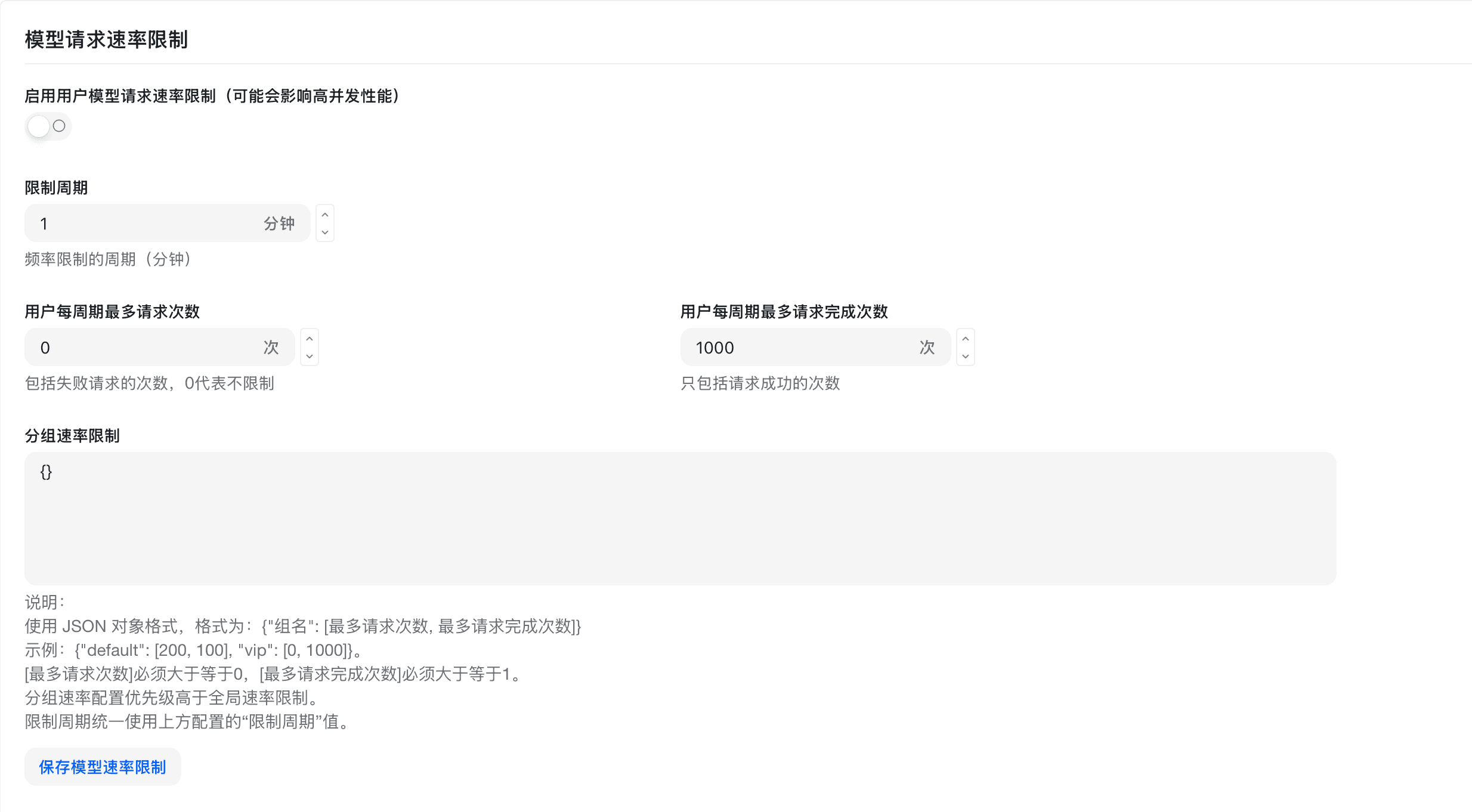
グローバルレート制限
- システム設定ページで「レート制限設定」タブをクリックします。
- グローバルレート制限パラメータを設定します。
- 1分あたりのリクエスト数:単一IPアドレスからの1分あたりの最大リクエスト数
- 1時間あたりのリクエスト数:単一IPアドレスからの1時間あたりの最大リクエスト数
- 1日あたりのリクエスト数:単一IPアドレスからの1日あたりの最大リクエスト数
- 「保存」をクリックします。
ユーザーグループごとのレート制限
異なるユーザーグループに対して異なるレート制限ポリシーを設定できます。
- グループ管理ページでグループを編集します。
- そのグループのレート制限パラメータを設定します。
- グループ内のすべてのユーザーがこのレート制限設定を共有します。
グループレート制限設定の例
{
  "default": [200, 100],
  "vip": [0, 1000]
}
設定説明:
- キー:グループ名
- 値:2つの数字を含む配列
- 最初の数字:1分あたりのリクエスト数制限
- 2番目の数字:1時間あたりのリクエスト数制限
- 0に設定すると制限なしを意味します。
例の説明:
defaultグループ:1分あたり最大200リクエスト、1時間あたり最大100リクエストvipグループ:1分あたりの制限なし、1時間あたり最大1000リクエスト
レート制限の設定が低すぎると、正常な使用に影響を与える可能性があります。実際のビジネス要件に基づいて適切に設定することをお勧めします。
倍率設定
倍率設定はAI Routerの課金システムの中核となる設定であり、異なる倍率を設定することで、様々なモデルやユーザーグループの課金基準を柔軟に制御できます。
倍率システム概要
AI Routerは、ユーザーのクォータ消費量を計算するために3層の倍率システムを使用します。
- モデル倍率(ModelRatio) - 異なるAIモデルの基本課金倍数を定義します。
- 補完倍率(CompletionRatio) - 出力トークンに対して追加の課金調整を行います。
- グループ倍率(GroupRatio) - 異なるユーザーグループに対して差別化された課金倍数を設定します。
クォータと倍率の関係
AI Routerシステムでは、倍率はクォータ消費量を計算するための重要なパラメータです。クォータはシステム内部の課金単位であり、すべてのAPI呼び出しは最終的にクォータポイントに変換されて差し引かれます。
クォータ単位変換:
- 1ドル = 500,000クォータポイント
- クォータポイントはシステム内部課金の基本単位です。
- ユーザーの残高、消費履歴はすべてクォータポイントに基づきます。
クォータ計算式
従量課金モデル(トークン消費量に基づく)
クォータ消費量 = (入力トークン数 + 出力トークン数 × 補完倍率) × モデル倍率 × グループ倍率回数課金モデル(固定価格)
クォータ消費量 = モデル固定価格 × グループ倍率 × クォータ単位(500,000)音声モデル(特殊処理、AI Router 内部で自動処理)
クォータ消費量 = (テキスト入力トークン + テキスト出力トークン × 補完倍率 + 音声入力トークン × 音声倍率 + 音声出力トークン × 音声倍率 × 音声補完倍率) × モデル倍率 × グループ倍率事前消費と事後消費のメカニズム
AI Routerは、事前消費と事後消費の二重課金メカニズムを採用しています。
- 事前消費フェーズ:API呼び出し前に、推定トークン数に基づいてクォータ消費量を計算し、事前引き落としを行います。
- 事後消費フェーズ:API呼び出し完了後に、実際のトークン数に基づいてクォータ消費量を再計算します。
- 差額調整:実際の消費量が事前消費と異なる場合、システムは自動的にユーザーのクォータ残高を調整します。
事前消費クォータ = 推定トークン数 × モデル倍率 × グループ倍率
実際クォータ = 実際トークン数 × モデル倍率 × グループ倍率
クォータ調整 = 実際クォータ - 事前消費クォータ
モデル倍率設定
モデル倍率は、異なるAIモデルの基本課金倍数を定義します。システムは、様々なモデルに対してデフォルトの倍率を事前に設定しています。
一般的なモデル倍率の例
| モデル名 | モデル倍率 | 補完倍率 | 公式サイト価格(入力) | 公式サイト価格(出力) |
|---|---|---|---|---|
| gpt-4o | 1.25 | 4 | $2.5/1M Tokens | $10/1M Tokens |
| gpt-3.5-turbo | 0.25 | 1.33 | $0.5/1M Tokens | $1.5/1M Tokens |
| gpt-4o-mini | 0.075 | 4 | $0.15/1M Tokens | $0.6/1M Tokens |
| o1 | 7.5 | 4 | $15/1M Tokens | $60/1M Tokens |
倍率の意味の説明:
- モデル倍率:基本課金単位に対する倍数で、モデルのコスト差を反映します。
- 補完倍率:出力トークンが入力トークンに対して課金される倍数で、出力コストの差を反映します。
- 倍率が高いほど、消費されるクォータは多くなります。倍率が低いほど、消費されるクォータは少なくなります。
設定方法
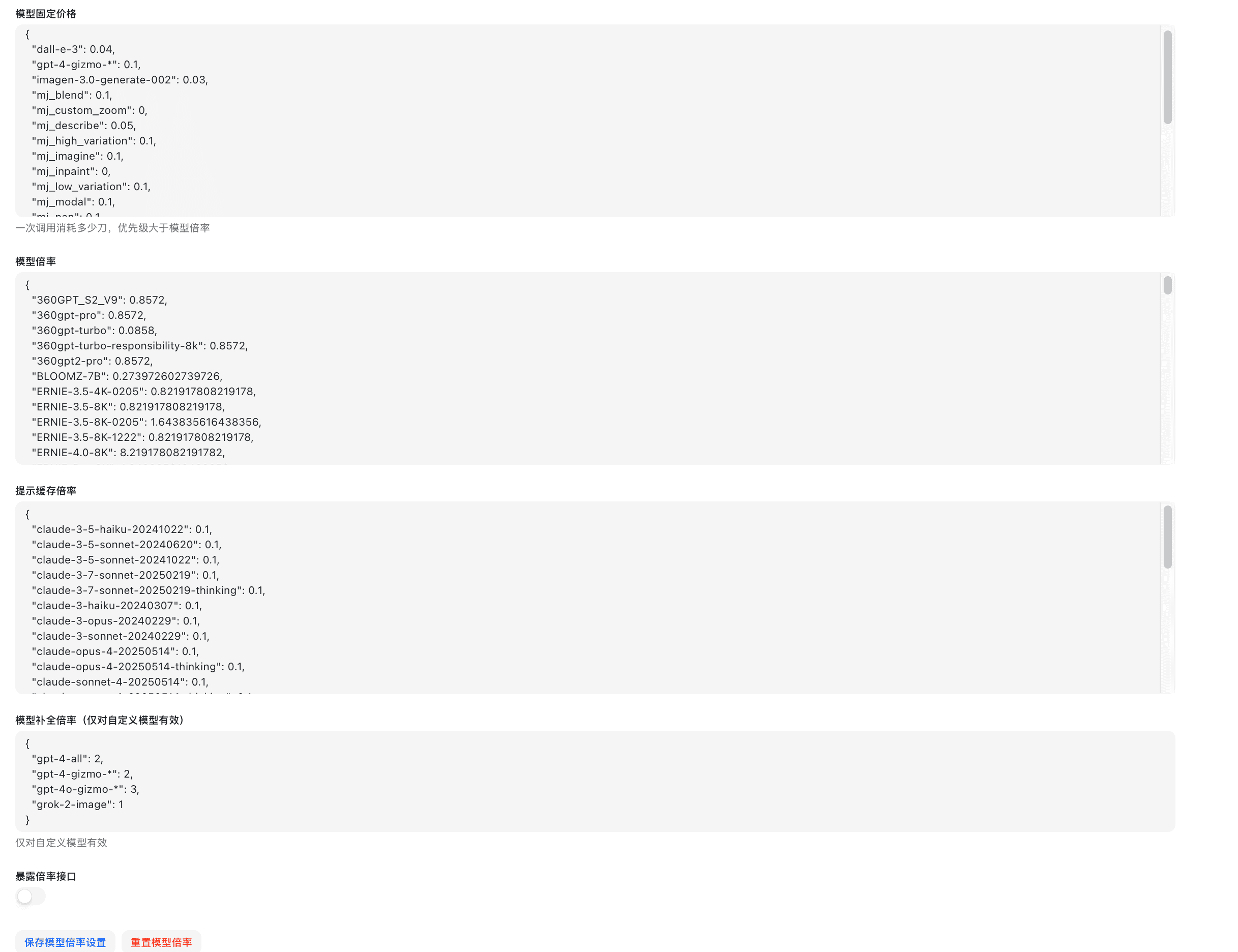
- システム設定ページで「倍率設定」タブをクリックします。
- モデル倍率リストから対象モデルを見つけます。
- 以下のパラメータを変更します。
- 入力倍率:入力トークンの課金倍率
- 出力倍率:出力トークンの課金倍率
- 補完倍率:補完インターフェースの課金倍率
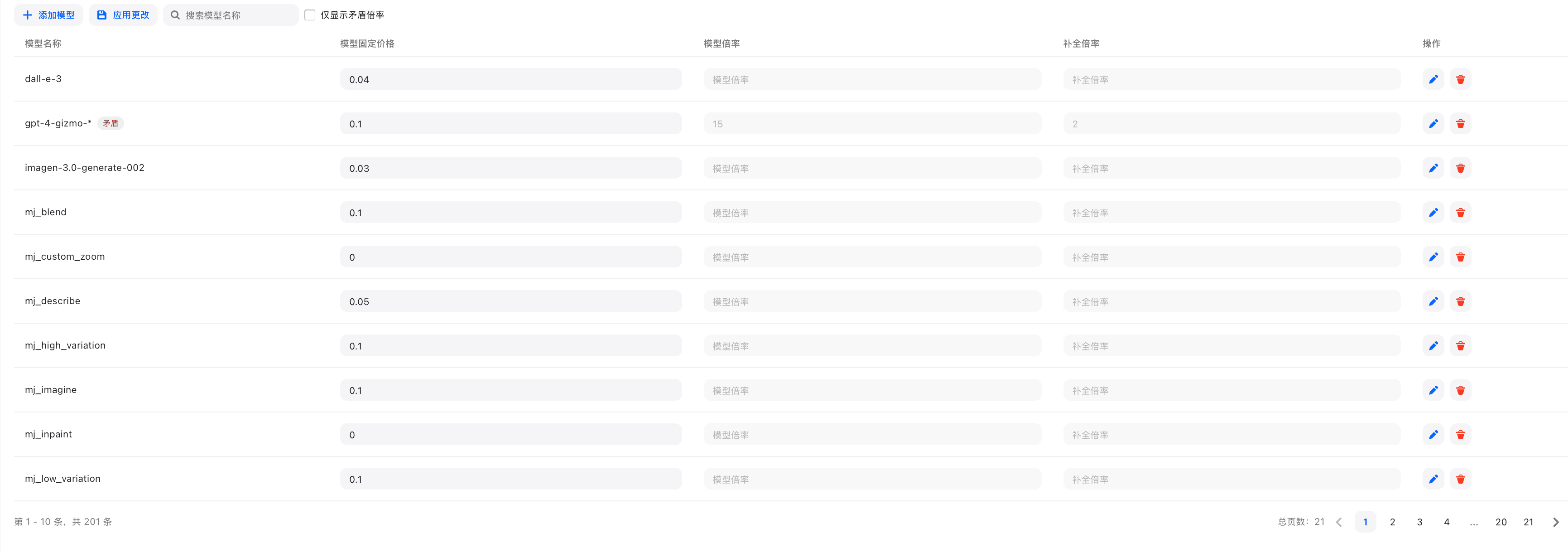
- 「保存」をクリックします。
設定方法:
- JSON形式での設定:モデル倍率のJSON設定を直接編集します。
- ビジュアルエディタ:グラフィカルインターフェースを通じて倍率を設定します。
補完倍率設定
補完倍率は、出力トークンに追加の課金を行うために使用され、主に異なるモデルの入出力コストの差を調整するために使用されます。
デフォルトの補完倍率
| モデルタイプ | 公式サイト価格(入力) | 公式サイト価格(出力) | 補完倍率 | 説明 |
|---|---|---|---|---|
| gpt-4o | 2.5$/1M Tokens | 10$/1M Tokens | 4 | 出力は入力の4倍 |
| gpt-3.5-turbo | 0.5$/1M Tokens | 1$/1M Tokens | 2 | 出力は入力の2倍 |
| gpt-image-1 | 5$/1M Tokens | 40$/1M Tokens | 8 | 出力は入力の8倍 |
| gpt-4o-mini | 0.15$/1M Tokens | 0.6$/1M Tokens | 4 | 出力は入力の4倍 |
| その他のモデル | 1 | 1 | 1 | 出力は入力の1倍 |
設定説明:
- 補完倍率は主に出力トークンの課金に影響します。
- 1に設定すると、出力トークンの課金が入力トークンの課金と同じであることを意味します。
- 1より大きい場合は出力トークンの課金が高く、1より小さい場合は出力トークンの課金が低いことを意味します。
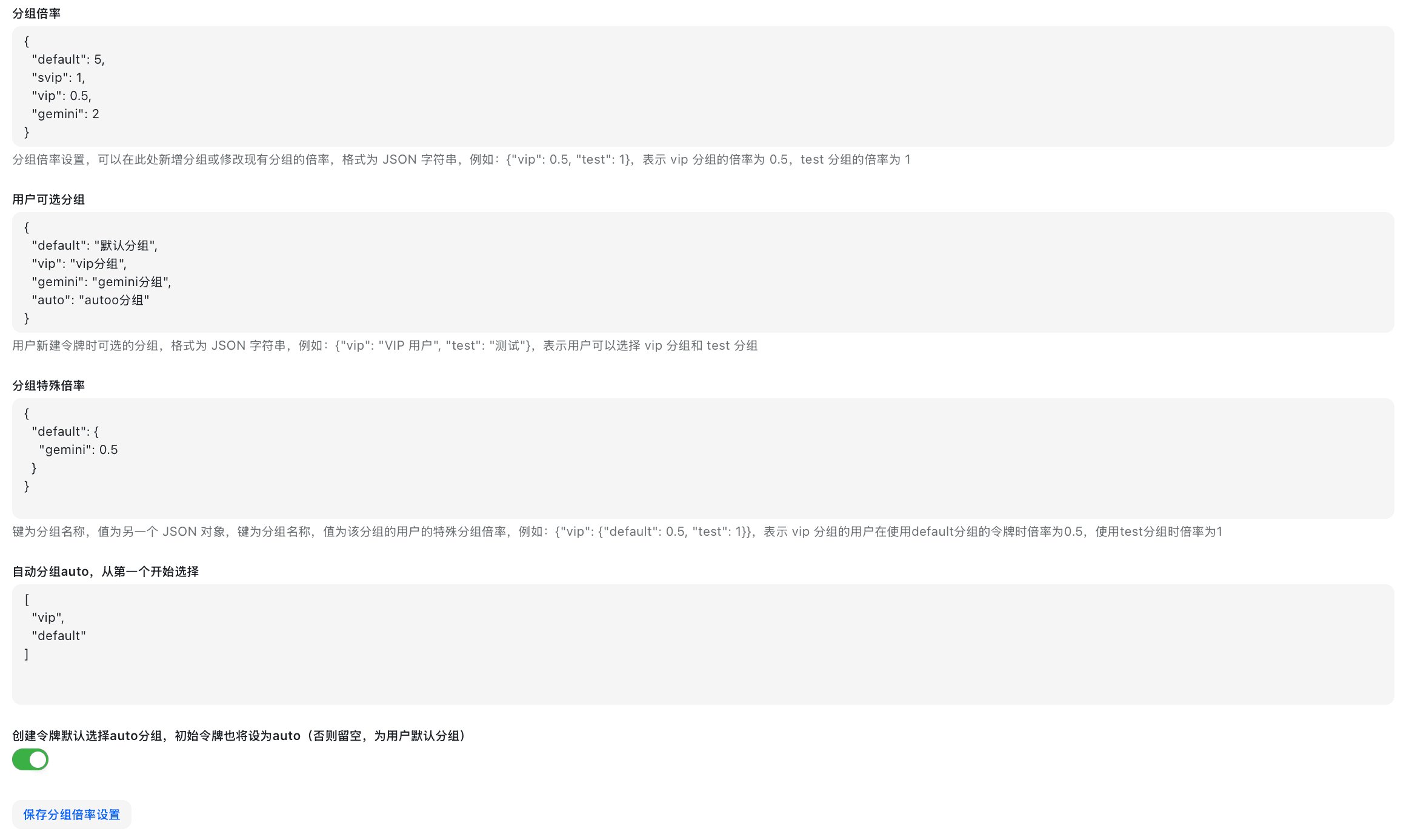
グループ倍率設定
グループ倍率により、異なるユーザーグループに対して差別化された課金倍数を設定し、柔軟な価格設定戦略を実現できます。
グループ倍率設定
{
  "vip": 0.5,
  "premium": 0.8,
  "standard": 1.0,
  "trial": 2.0
}
グループ倍率の優先順位
- ユーザー専用倍率:特定のユーザーに設定された個人倍率
- グループ倍率:ユーザーが所属するグループの倍率
- デフォルト倍率:システムデフォルトの倍率(通常1.0)

異なるユーザーグループに対して差別化された課金倍率を設定します。
- 倍率設定ページで「グループ倍率」エリアを見つけます。
- 対象グループを選択します。
- そのグループのグローバル倍率係数を設定します(例:0.8は20%割引を表します)。
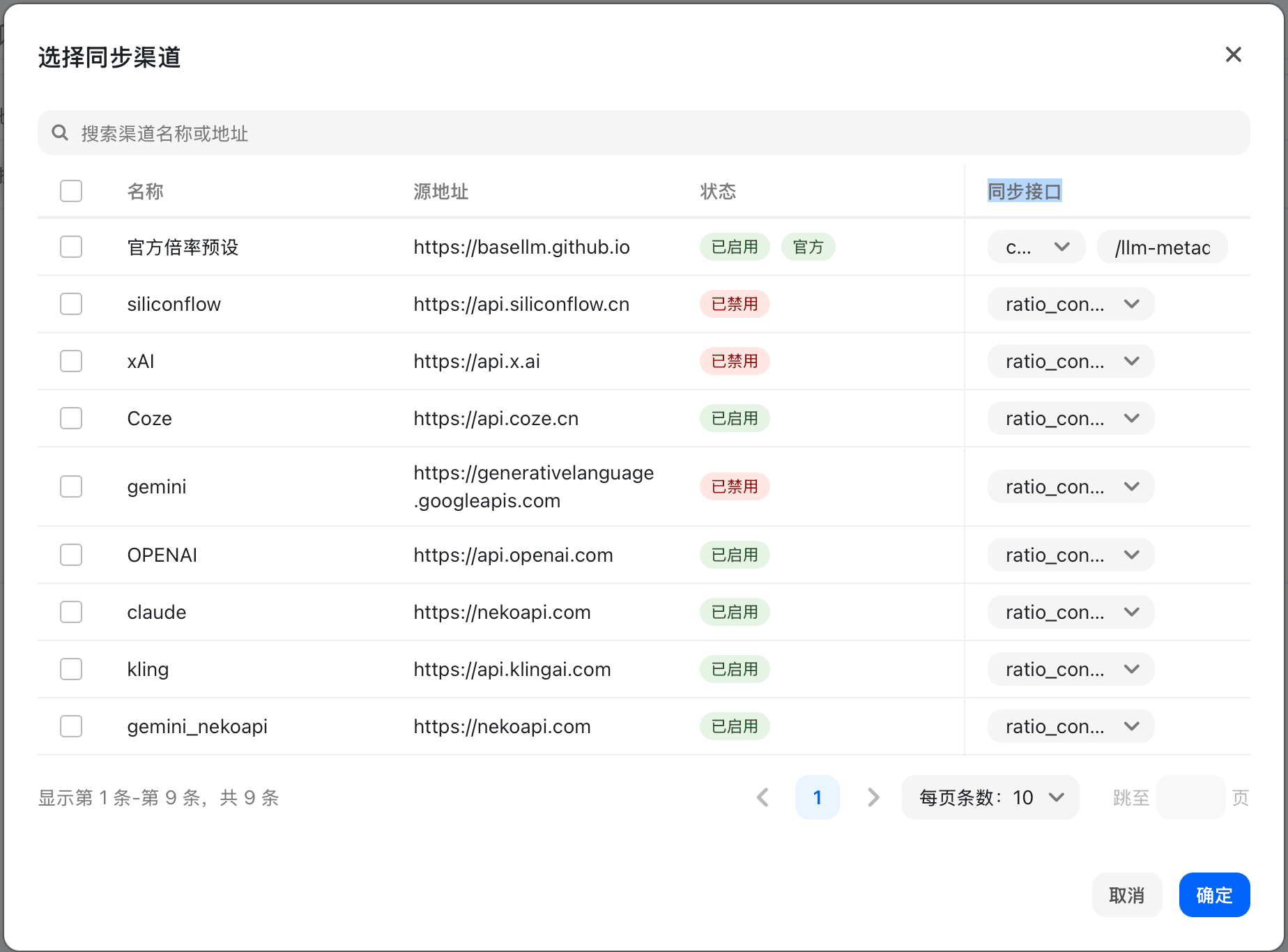
- 「保存」をクリックします。
グループ倍率はモデル倍率と重ねて計算されます。
最終消費量 = トークン数 × モデル倍率 × グループ倍率ビジュアル倍率設定
ビジュアルエディタは直感的な倍率管理インターフェースを提供し、以下をサポートします。
- モデル倍率の一括編集
- 倍率設定のリアルタイムプレビュー
- 競合検出とヒント
- ワンクリックでアップストリーム倍率を同期
倍率が設定されていないモデル
倍率が設定されていないモデルの場合、システムは以下を行います。
- 自己利用モード:デフォルト倍率37.5を使用
- 商用モード:「倍率または価格が未設定」エラーを提示
- 自動検出:管理インターフェースに未設定のモデルを表示
アップストリーム倍率の同期
システムは、アップストリームチャネルからの倍率設定の自動同期をサポートしています。
- アップストリームモデル倍率の自動取得
- ローカル倍率設定の一括更新
- アップストリーム価格との同期を維持
- 手動調整と上書きをサポート
よくある質問
Q: 新しいモデルの倍率を設定するにはどうすればよいですか?
A: ビジュアルエディタを通じて新しいモデルを追加するか、JSON設定に直接追加できます。まずは保守的な倍率を設定し、実際の使用状況に応じて調整することをお勧めします。
Q: グループ倍率はどのように適用されますか?
A: グループ倍率はモデル倍率と乗算され、最終的にユーザーのクォータ消費量計算に影響します。ユーザーの実際の倍率 = モデル倍率 × グループ倍率。
Q: 補完倍率の役割は何ですか?
A: 補完倍率は主に入出力トークンのコスト差を調整するために使用されます。一部のモデルでは出力コストが入力コストよりもはるかに高いため、補完倍率を通じて調整する必要があります。
Q: 類似モデルの倍率を一括設定するにはどうすればよいですか?
A: ビジュアルエディタを通じて一括操作を行うか、JSON設定に類似モデルの倍率設定を一括追加できます。
クォータ計算例
例1:GPT-4 標準ユーザーとの会話
シナリオパラメータ:
- 入力トークン:1,000
- 出力トークン:500
- モデル倍率:15
- 補完倍率:2
- グループ倍率:1.0(標準ユーザー)
計算プロセス:
クォータ消費量 = (1,000 + 500 × 2) × 15 × 1.0
         = (1,000 + 1,000) × 15
         = 2,000 × 15
         = 30,000 クォータポイント
ドル換算コスト:30,000 ÷ 500,000 = $0.06
例2:GPT-3.5 VIPユーザーとの会話
シナリオパラメータ:
- 入力トークン:2,000
- 出力トークン:1,000
- モデル倍率:0.25
- 補完倍率:1.33
- グループ倍率:0.5(VIPユーザー50%割引)
計算プロセス:
クォータ消費量 = (2,000 + 1,000 × 1.33) × 0.25 × 0.5
         = (2,000 + 1,330) × 0.125
         = 3,330 × 0.125
         = 416.25 クォータポイント
ドル換算コスト:416.25 ÷ 500,000 = $0.00083
例3:回数課金モデル(Midjourneyなど)
シナリオパラメータ:
- モデル固定価格:$0.02
- グループ倍率:1.0(標準ユーザー)
- クォータ単位:500,000
計算プロセス:
クォータ消費量 = 0.02 × 1.0 × 500,000
         = 10,000 クォータポイント
ドル換算コスト:10,000 ÷ 500,000 = $0.02
その他の課金ルールについては、よくある質問 を参照してください。
チャット設定
組み込みチャット機能に関するパラメータを設定します。
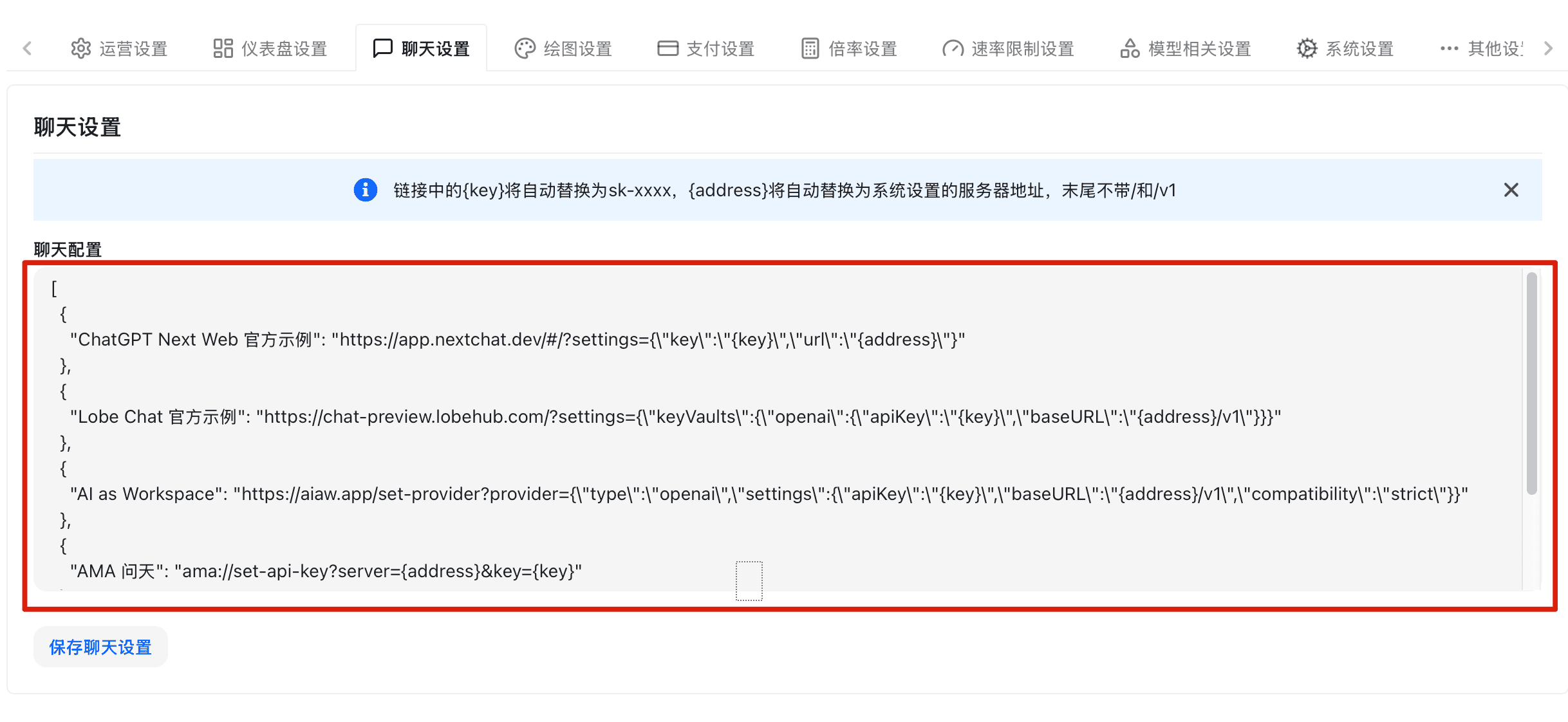
チャットアプリケーション設定
- システム設定ページで「チャット設定」タブをクリックします。
- 以下のオプションを設定します。
- チャット機能を有効にする:組み込みチャットを有効にするかどうかの切り替え
- デフォルトモデル:チャットページでデフォルトで選択されるモデル
- 最大履歴メッセージ数:保持される会話履歴のターン数
- ストリーミング出力:ストリーミング出力をデフォルトで有効にするかどうか
- 「保存」をクリックします。
チャット統合変数
チャットアプリケーションの統合を設定する際に、以下の変数を使用できます。
{key}:キー(APIキー)に置き換えられます。{address}:サーバーアドレス(末尾に/および/v1を含まない)に置き換えられます。
使用例:
設定テンプレート:
https://{address}/v1実際に置き換えられた後:
https://ai.sammier.com/v1これらの変数は、ワンクリックでチャットアプリケーションに設定をインポートする際に、自動的に実際の値に置き換えられます。
チャットアプリケーション統合
サードパーティのチャットアプリケーションの統合パラメータを設定します。
- ChatGPT Next Web:デプロイアドレスを設定
- Lobe Chat:推奨設定を設定
- その他のアプリケーション:統合パラメータを設定
描画設定
Midjourneyなどの描画機能に関するパラメータを設定します。
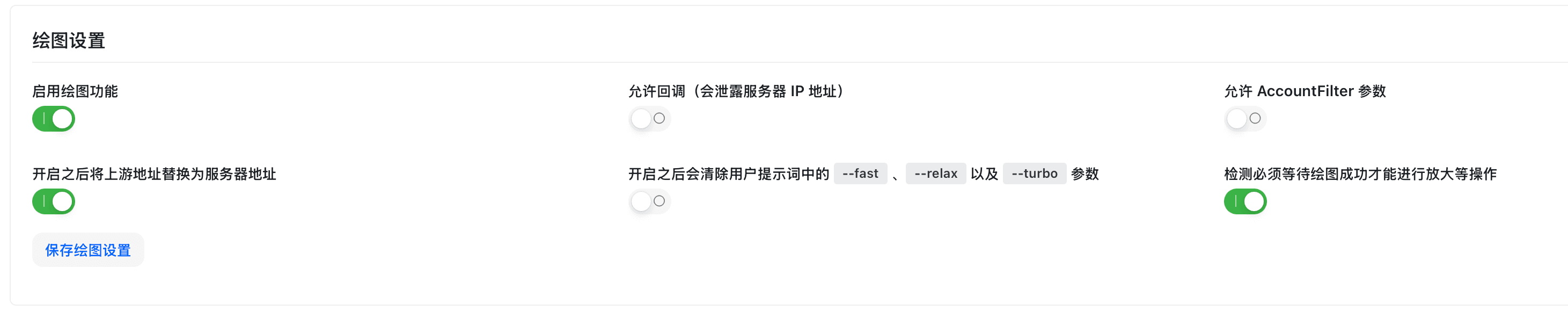
Midjourney 設定
- システム設定ページで「描画設定」タブをクリックします。
- Midjourneyパラメータを設定します。
- Midjourneyを有効にする:描画機能を有効にするかどうかの切り替え
- Midjourney Proxyアドレス:Midjourney-Proxyサービスのアドレス
- APIキー:Midjourney-Proxyのキー
- タイムアウト時間:描画タスクのタイムアウト時間(秒)
- 「保存」をクリックします。
描画課金
描画タスクの課金ルールを設定します。
- 回数課金:描画ごとに固定クォータを消費
- 時間課金:描画にかかった時間に基づいて課金
- 解像度課金:画像解像度に基づいて課金
Midjourney機能を使用するには、Midjourney-Proxyサービスを別途デプロイする必要があります。詳細はデプロイメントドキュメントを参照してください。
データダッシュボード設定
データダッシュボードの表示内容と統計ディメンションを設定します。
ダッシュボード設定 - 基本設定
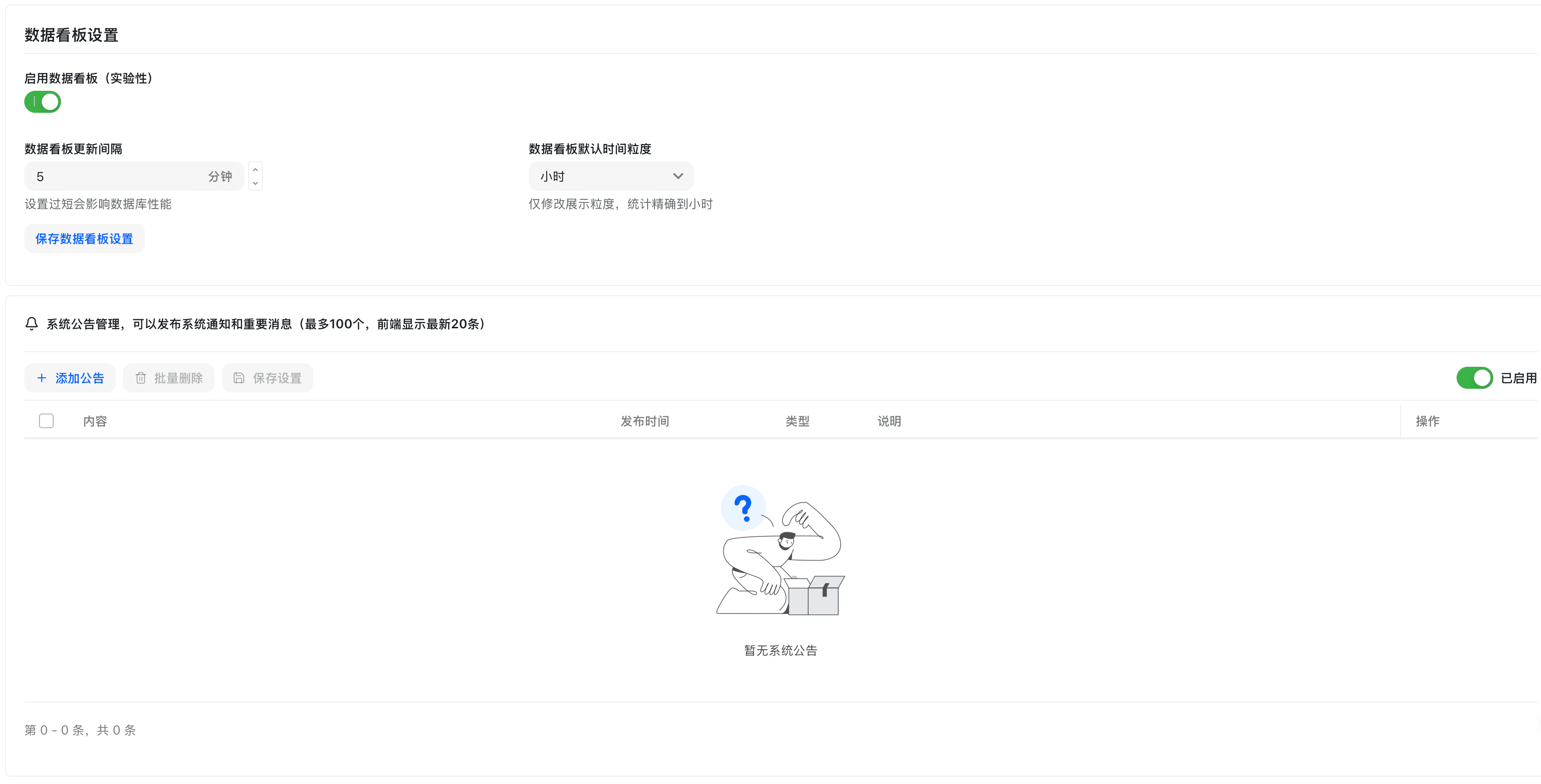
- システム設定ページで「データダッシュボード設定」タブをクリックします。
- 表示オプションを設定します。
- ユーザー統計を表示:ユーザー数統計を表示するかどうか
- チャネル統計を表示:チャネル使用統計を表示するかどうか
- モデル統計を表示:モデル呼び出し統計を表示するかどうか
ダッシュボード設定 - グラフ設定
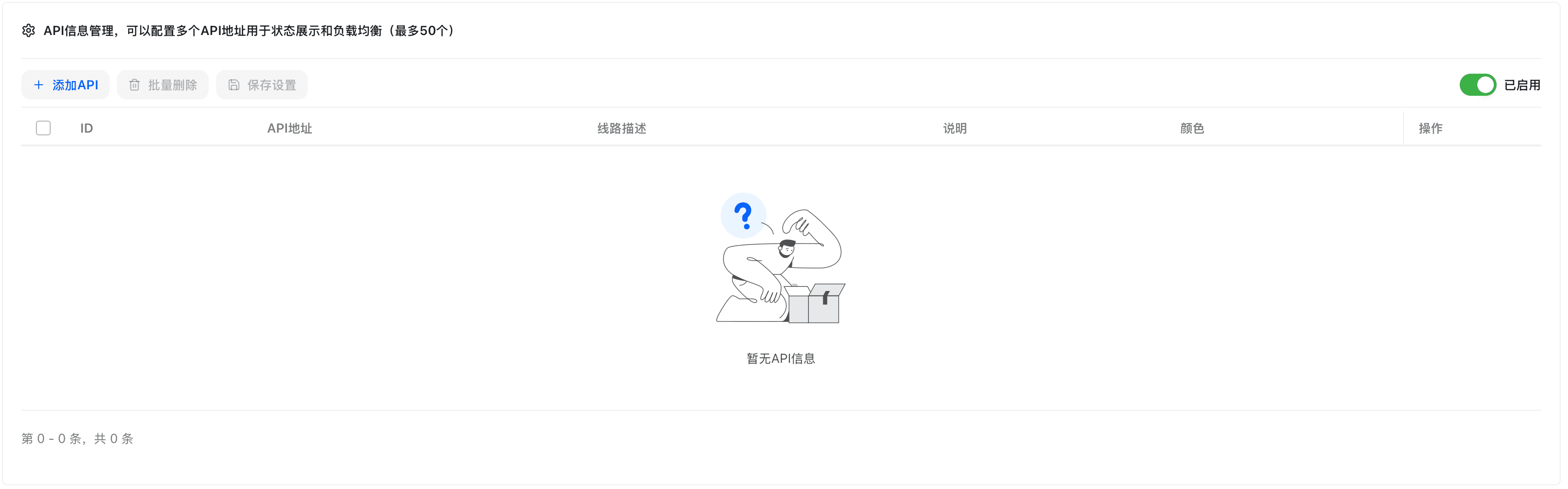
- グラフパラメータを設定します。
- デフォルトの時間範囲:ダッシュボードがデフォルトで表示する時間範囲
- 更新間隔:自動更新の時間間隔
- グラフタイプ:折れ線グラフ、棒グラフ、または円グラフ
ダッシュボード設定 - 詳細オプション
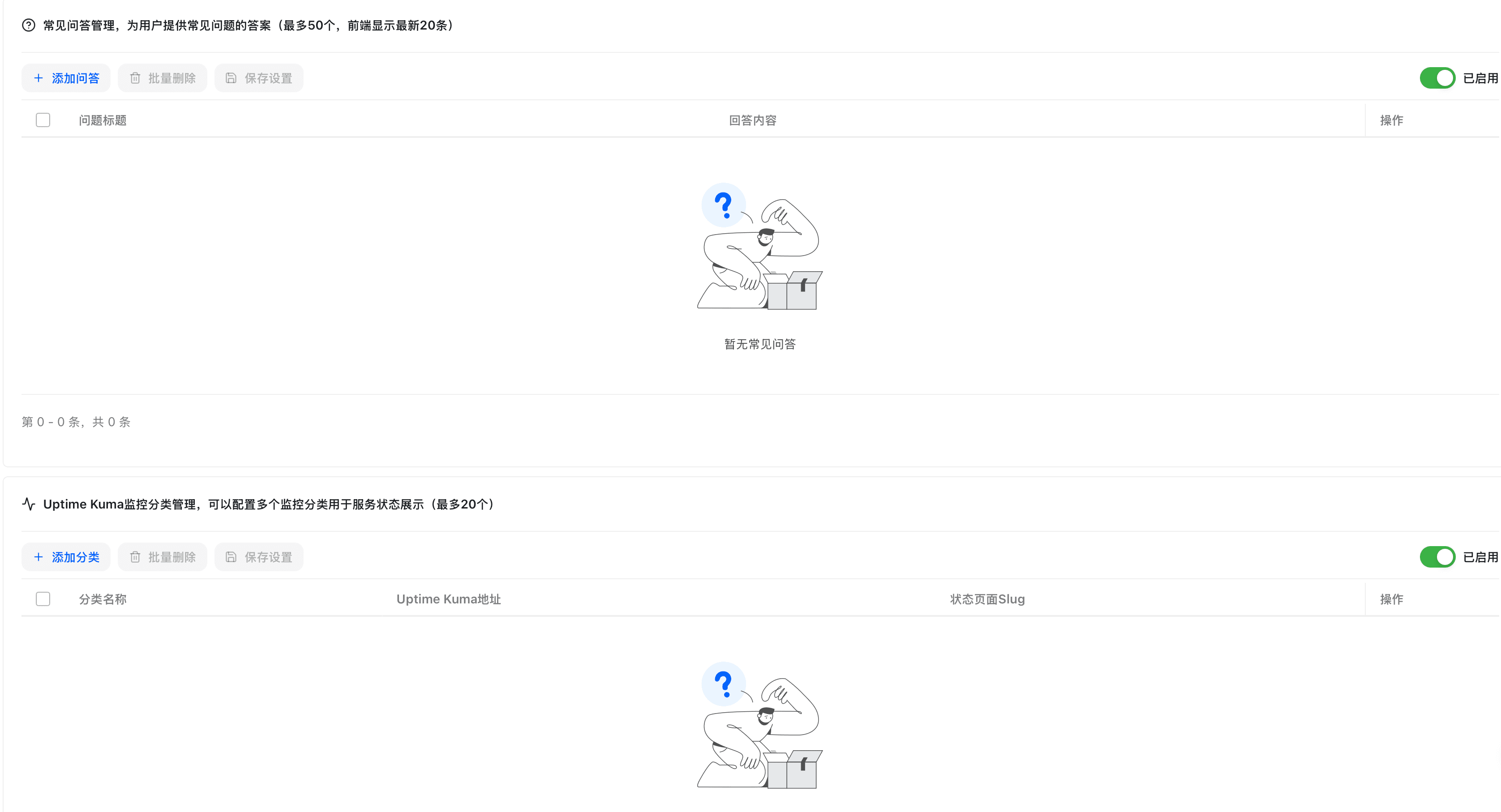
- 詳細オプションを設定します。
- データキャッシュ時間:統計データのキャッシュ期間
- リアルタイムデータを表示:リアルタイム統計を表示するかどうか
- 「保存」をクリックします。
モデル設定
モデルの表示と動作パラメータを設定します。
モデル表示設定
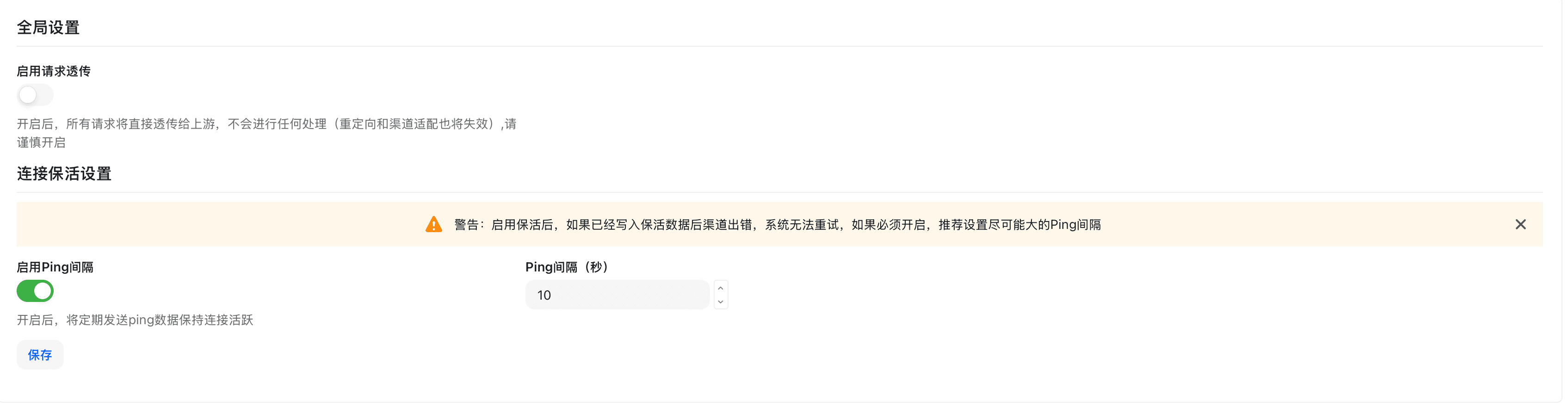
- システム設定ページで「モデル設定」タブをクリックします。
- モデル表示オプションを設定します。
- モデルの説明を表示:モデルリストに説明を表示するかどうか
- モデルアイコンを表示:モデルプロバイダーのアイコンを表示するかどうか
- モデルグループ表示:プロバイダーまたはタイプ別にグループ化して表示
モデル動作設定
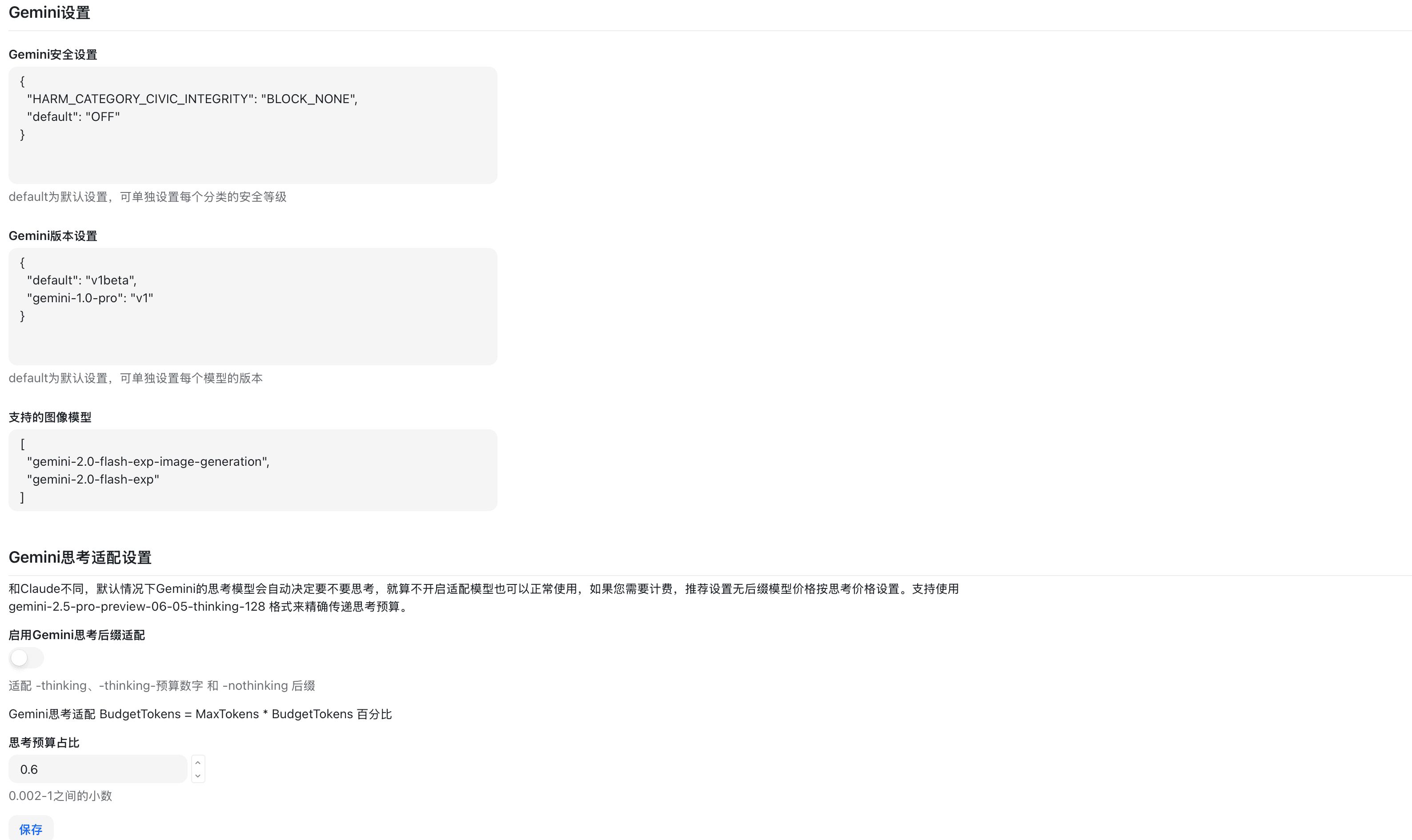
- モデルの動作を設定します。
- 失敗モデルを自動無効化:連続失敗後に自動的に無効化
- 失敗しきい値:自動無効化をトリガーする失敗回数
- 自動回復時間:無効化後に自動的に回復するまでの時間(分)
モデル同期設定
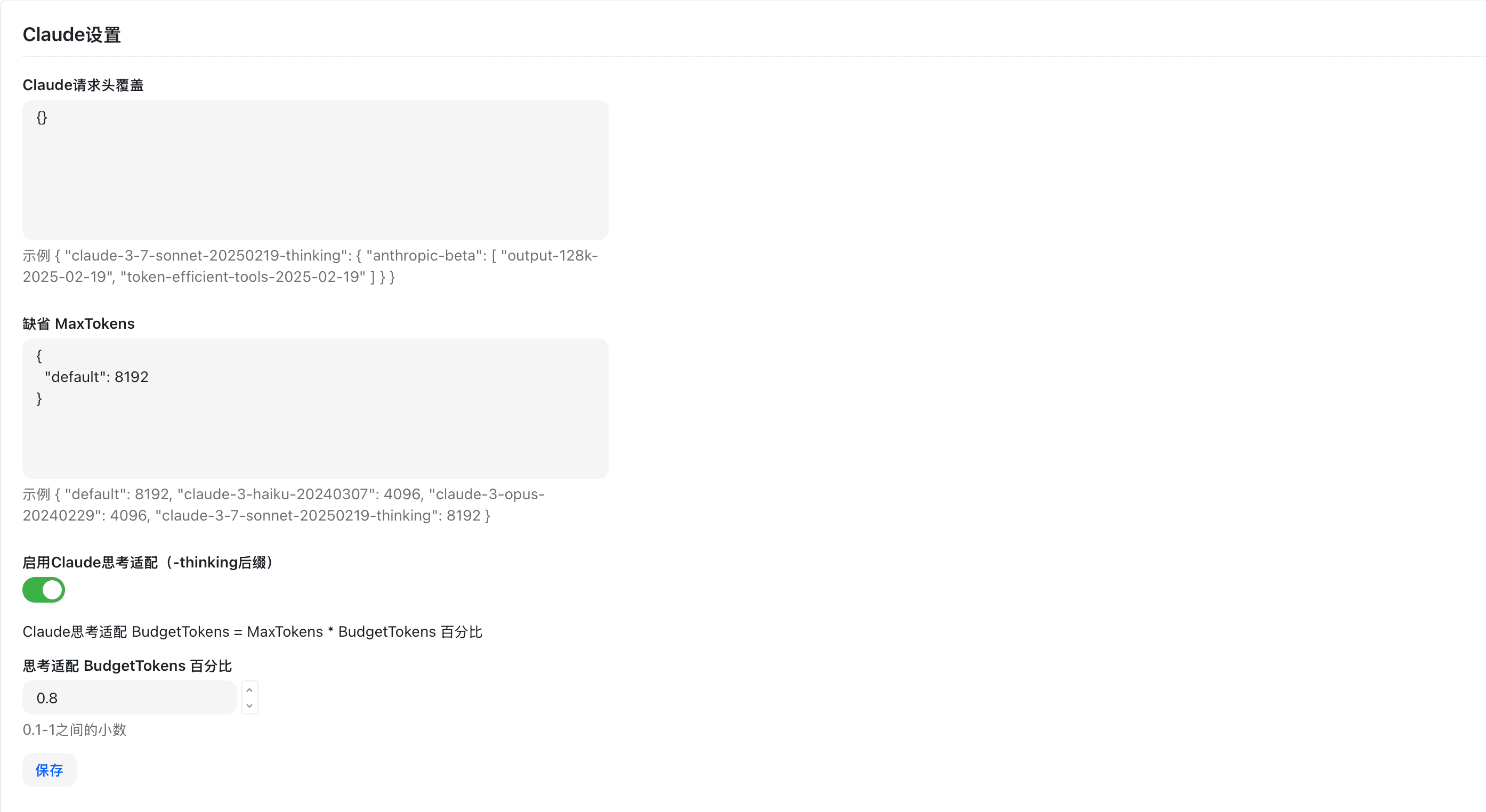
- モデル同期を設定します。
- アップストリームモデルを自動同期:サービスプロバイダーから最新のモデルリストを定期的に同期
- 同期間隔:自動同期の時間間隔(時間)
- 同期時にカスタム設定を保持:同期時に手動で変更した設定を上書きしない
- 「保存」をクリックします。
運営設定
プラットフォーム運営に関連するパラメータを設定します。
基本運営設定
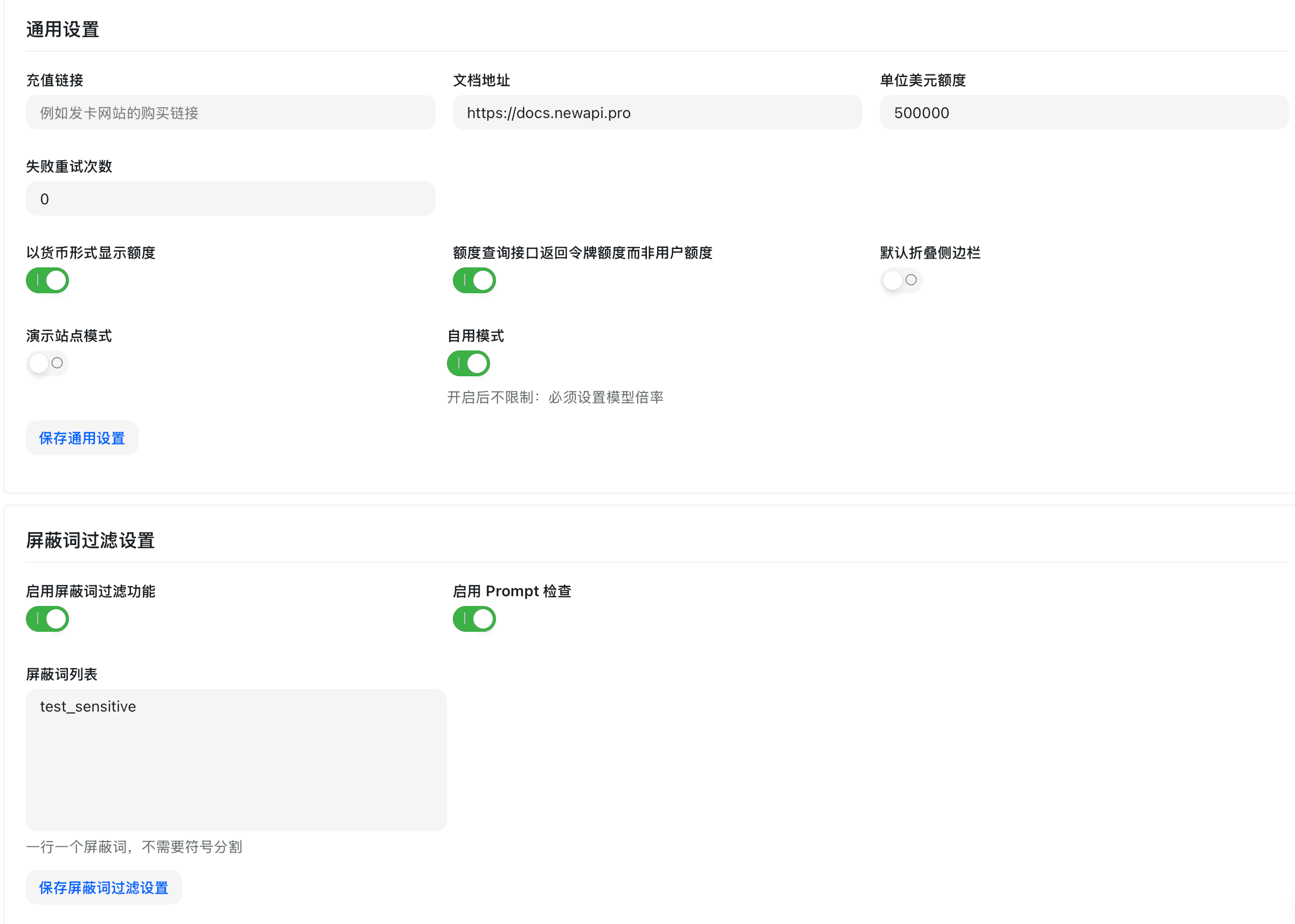
- システム設定ページで「運営設定」タブをクリックします。
- 運営パラメータを設定します。
- 新規ユーザー初期クォータ:新規登録ユーザーの初期クォータ
- 招待報酬クォータ:紹介されたユーザーが登録に成功した際に、紹介者が獲得する報酬クォータ
- リベート率:紹介されたユーザーがチャージした際に、紹介者が獲得するリベート率(%)
チャージ設定
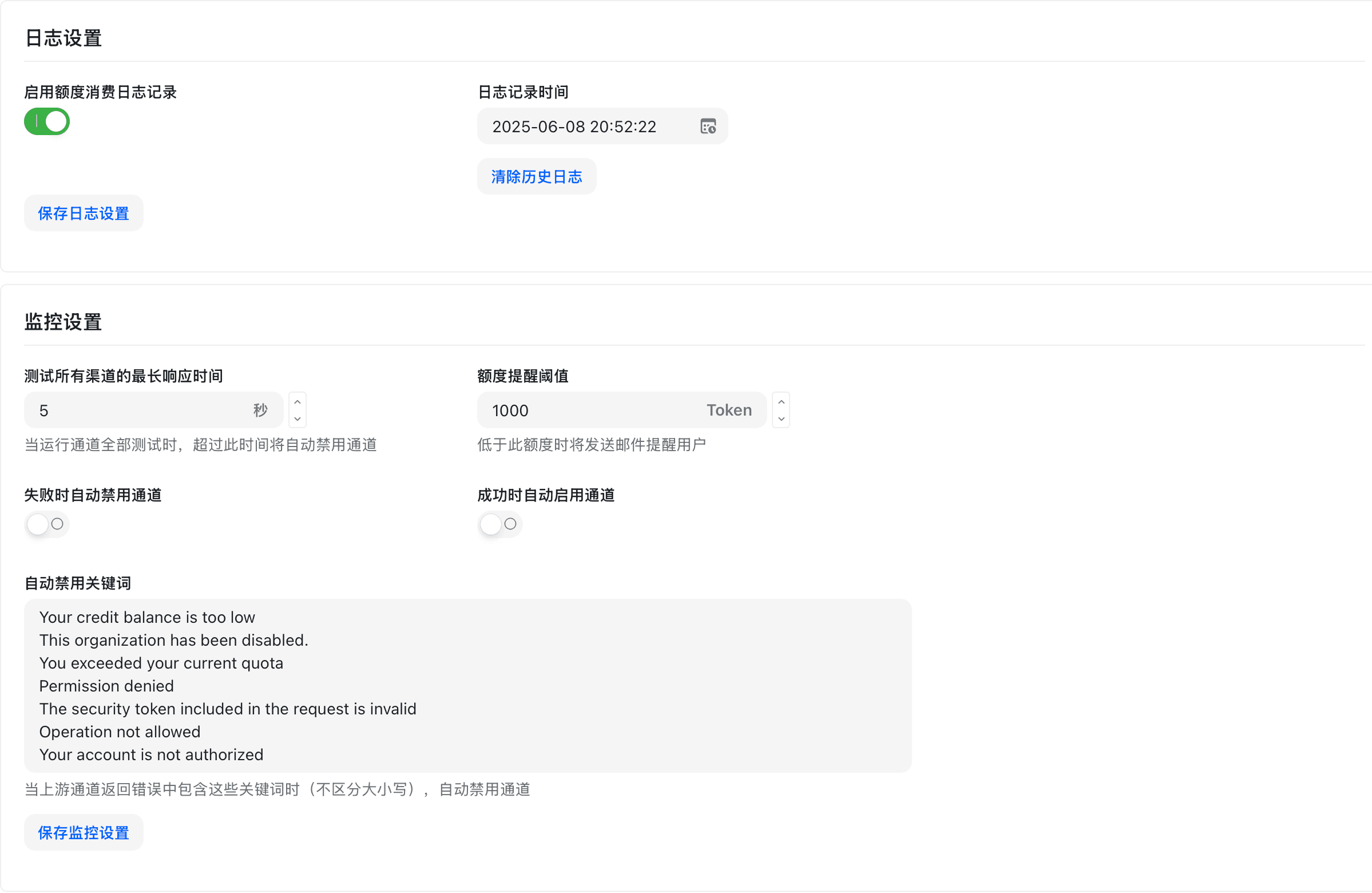
- チャージオプションを設定します。
- 最低チャージ金額:1回あたりの最低チャージ金額
- チャージボーナス比率:チャージ時に付与される追加クォータの比率
- チャージティア:事前に設定されたチャージ金額オプション
引き換えコード設定
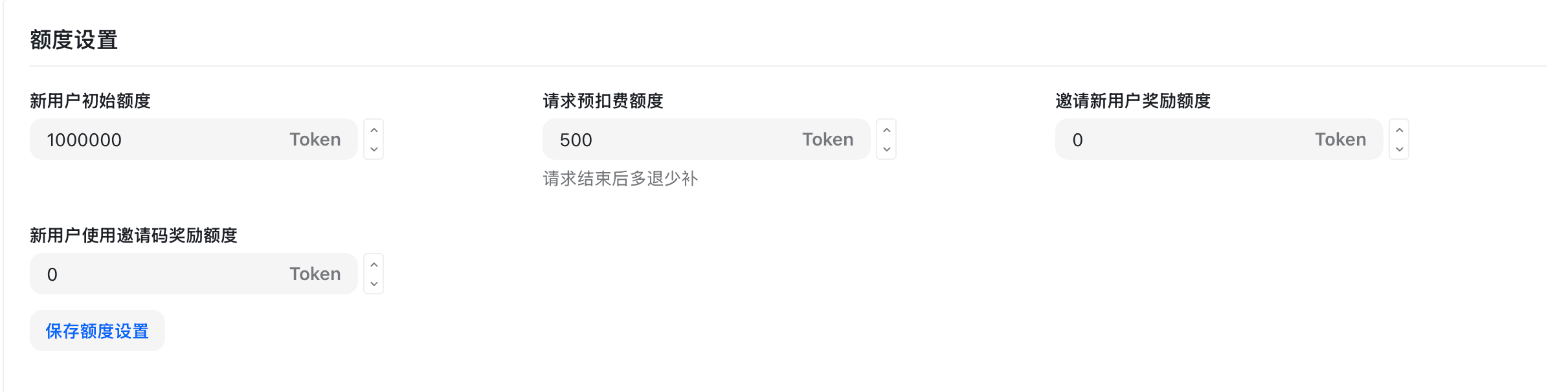
- 引き換えコードを設定します。
- 引き換えコード有効期限:引き換えコードのデフォルト有効期限(日)
- 単一ユーザー引き換え回数制限:各ユーザーが引き換えできる回数
- 「保存」をクリックします。
その他の設定
その他の雑多なパラメータを設定します。
ホームページ設定

- システム設定ページで「その他の設定」タブをクリックします。
- ホームページコンテンツを設定します。
- ホームページのお知らせ:ホームページに表示されるお知らせ内容(Markdown対応)
- ホームページ背景画像:ホームページ背景画像のURL
- 統計データを表示:ホームページにプラットフォーム統計データを表示するかどうか
その他の機能設定
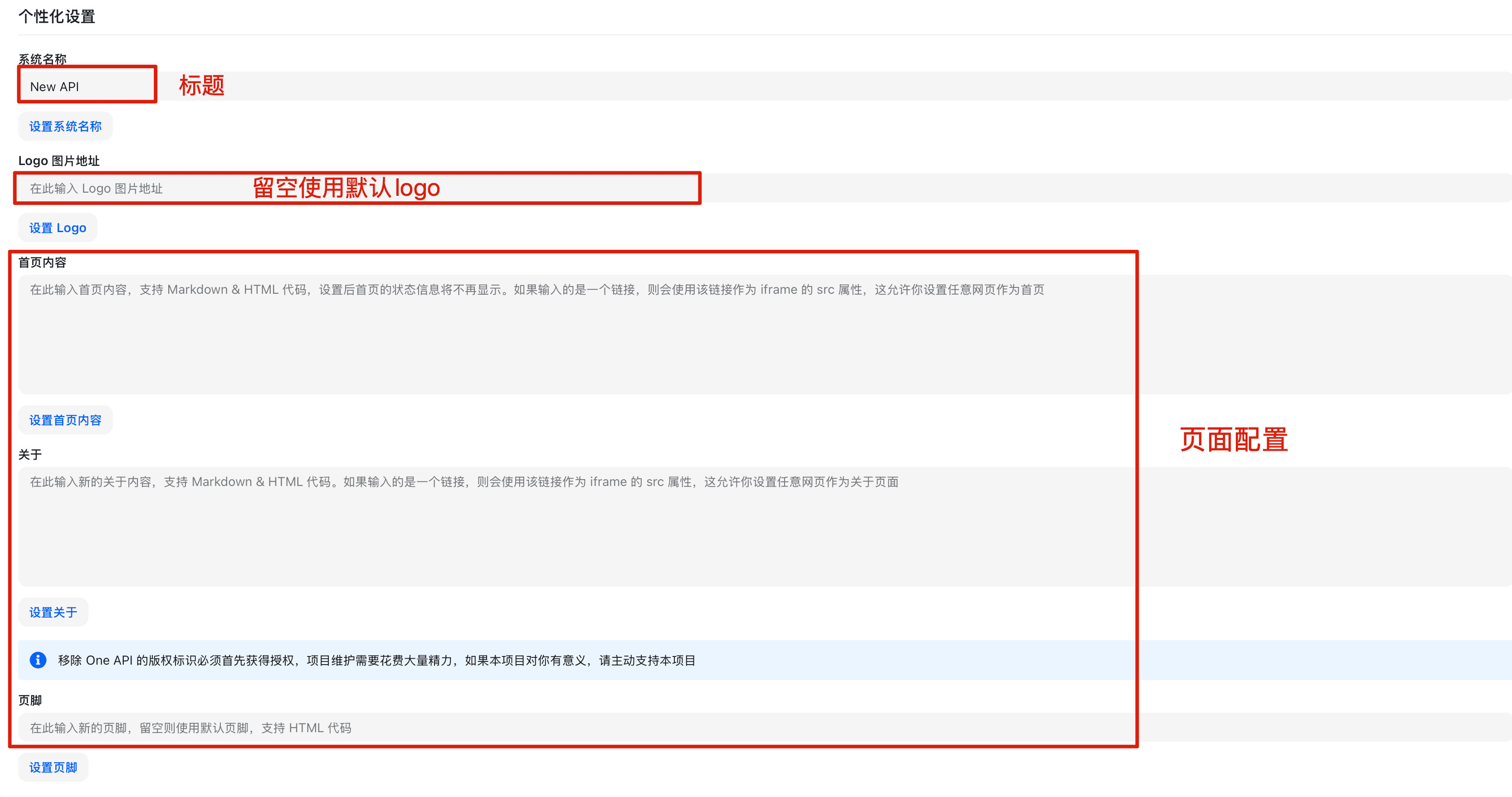
- その他の機能を設定します。
- ログのエクスポートを有効にする:ユーザーが自身の使用ログをエクスポートできるようにする
- ログ保持日数:システムが自動的に何日前のログをクリーンアップするか
- APIドキュメントを有効にする:APIドキュメントの入り口を表示するかどうか
- 「保存」をクリックします。
上記すべての設定はRootユーザーのみが閲覧および変更可能であり、一般管理者はアクセスできません。
このガイドはいかがですか?
最終更新