
Cherry Studio - デスクトップAIクライアント
Cherry Studio チュートリアル — デスクトップAIクライアントをAI Routerに接続し、ワンクリックでAPIキーを入力します。30以上のプロフェッショナルAIアシスタントを内蔵し、さまざまな作業シナリオに対応します。
チャット設定オプション
AI Router コンソールのシステム設定->チャット設定で、以下のショートカットオプションを追加できます。これにより、トークン管理ページからCherry Studioにワンクリックで入力するのに便利です。
{ "Cherry Studio": "cherrystudio://providers/api-keys?v=1&data={cherryConfig}" }🍒 Cherry Studio は、プロフェッショナルユーザー向けに設計された強力なデスクトップAIクライアントです。30以上の業界インテリジェントアシスタントを統合し、さまざまな作業シナリオのニーズを満たし、作業効率を大幅に向上させます。
- 公式サイト:https://cherry-ai.com
- ダウンロード:https://cherry-ai.com/download
- 公式ドキュメント:https://docs.cherry-ai.com
AI Router 接続方法
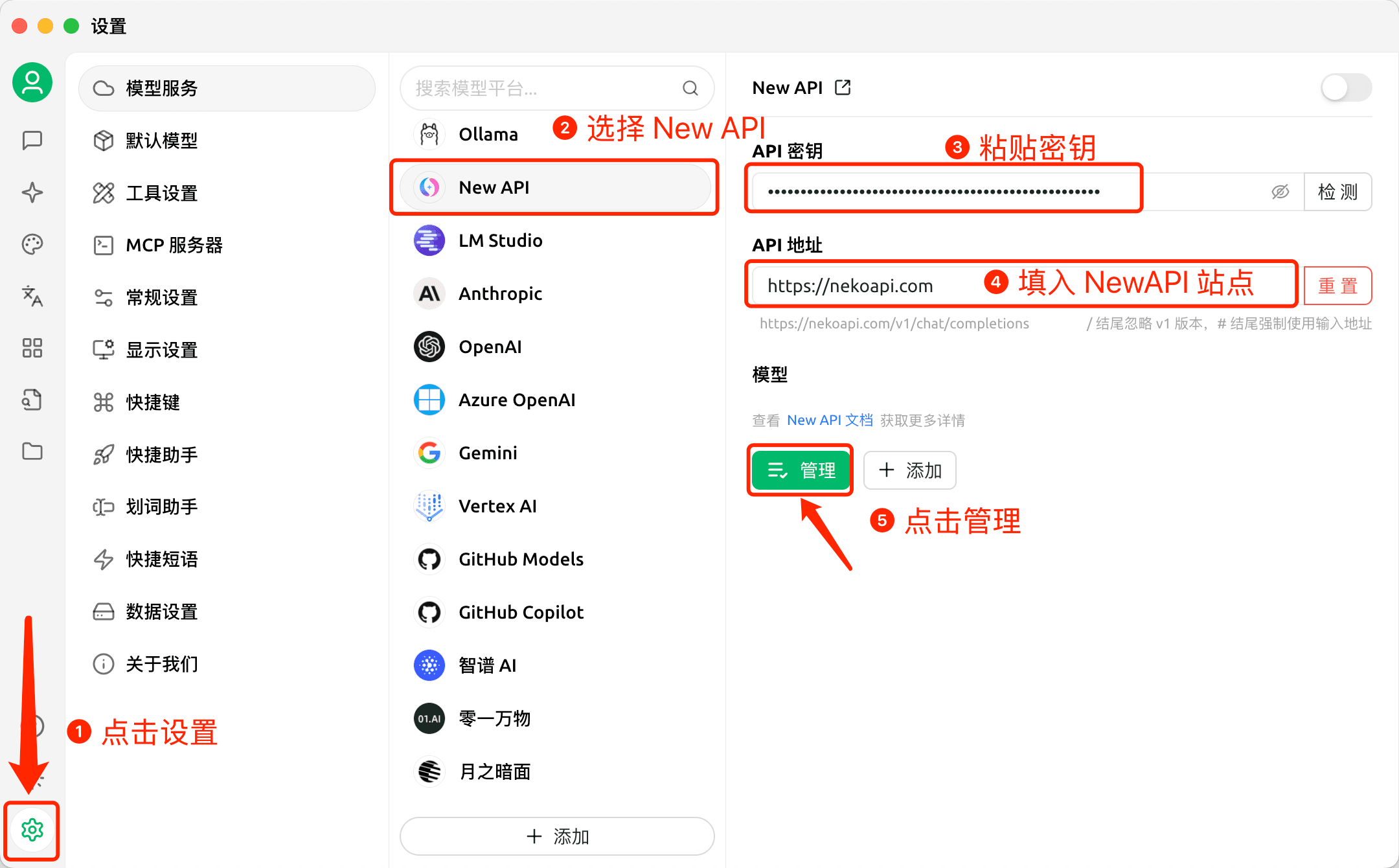
パラメータ入力
プロバイダータイプ:AI Routerがサポートするタイプ
APIキー:AI Routerで取得
APIアドレス:AI Routerサイトアドレス
ご自身でデプロイしたAI Routerを使用するか、サービスプロバイダーが合法的なアップストリームライセンスとコンプライアンス義務を持つAI Routerサービスであることを確認してください。出所不明のAPIアドレスやキーを本番環境に接続しないでください。
図解ガイド
-
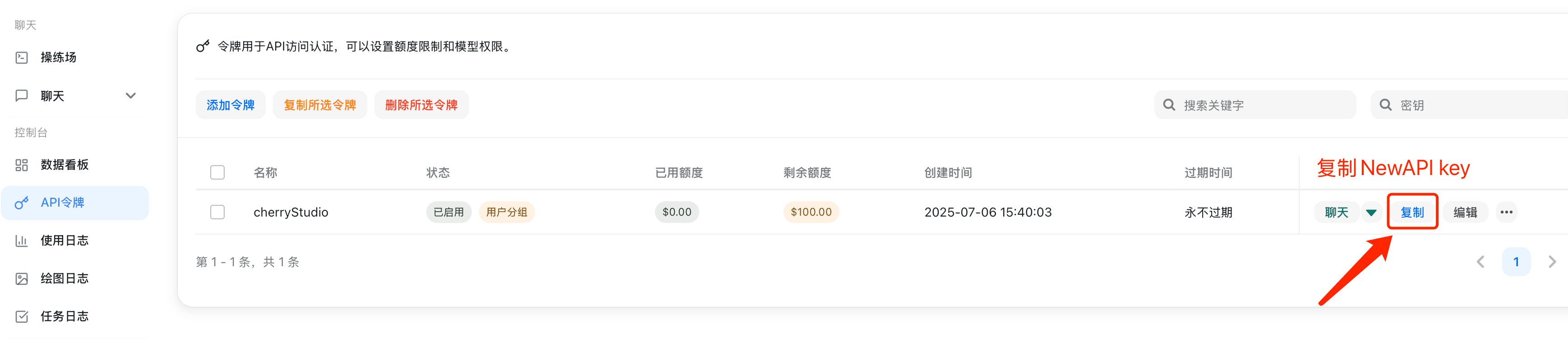
AI RouterでAPIキーをコピー
-
プロバイダーを追加
-
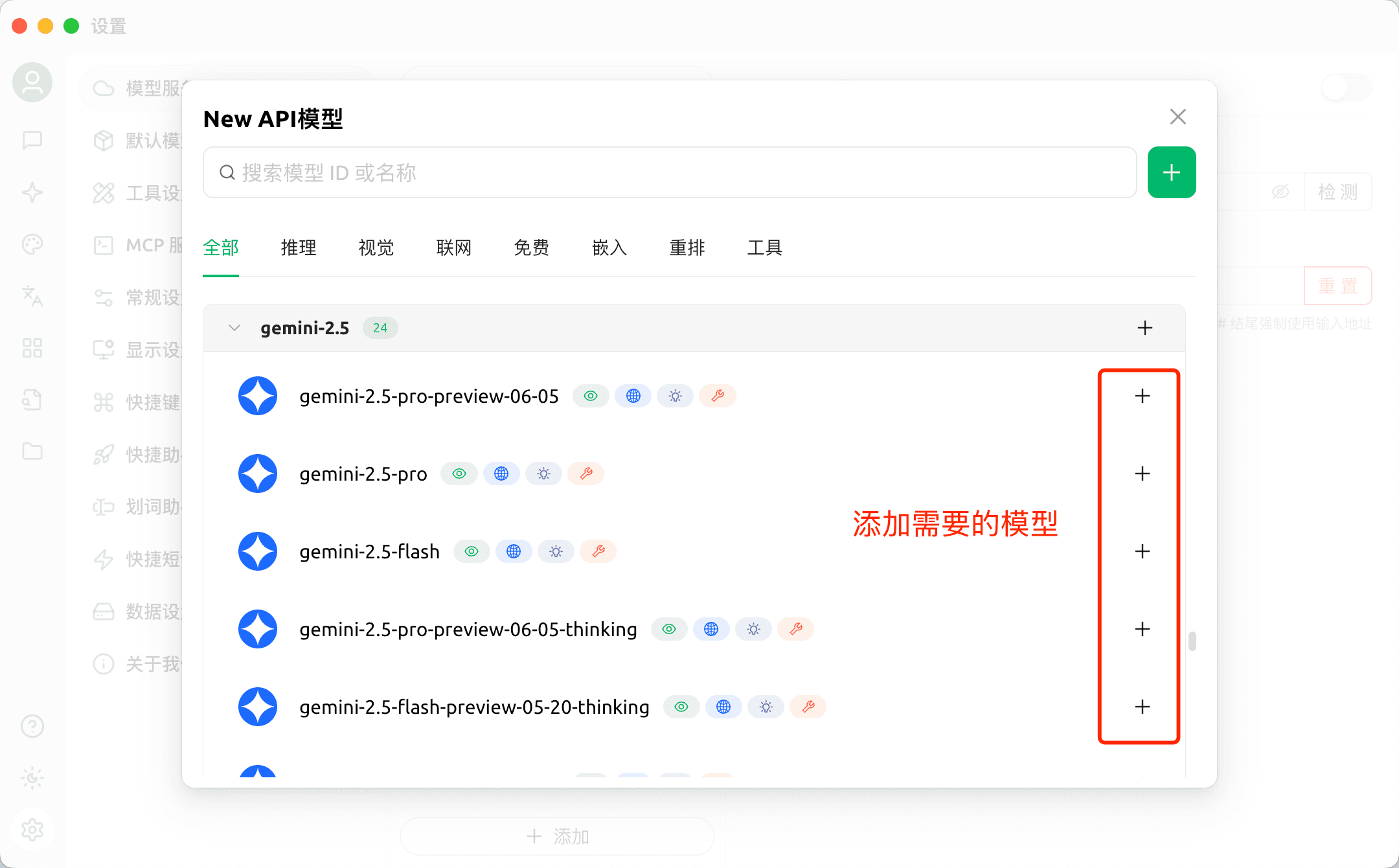
モデルを追加
-
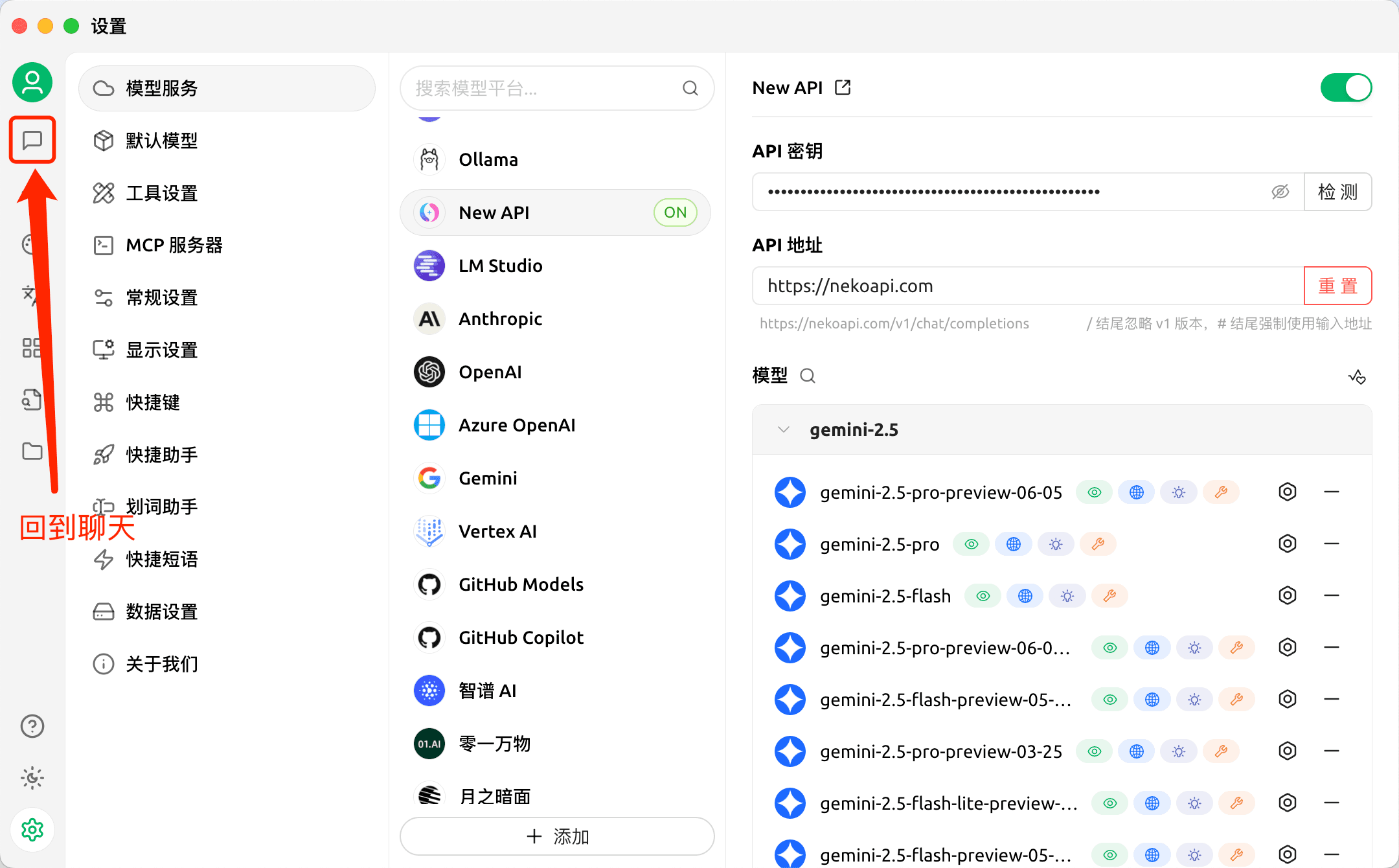
チャットページに戻る
-
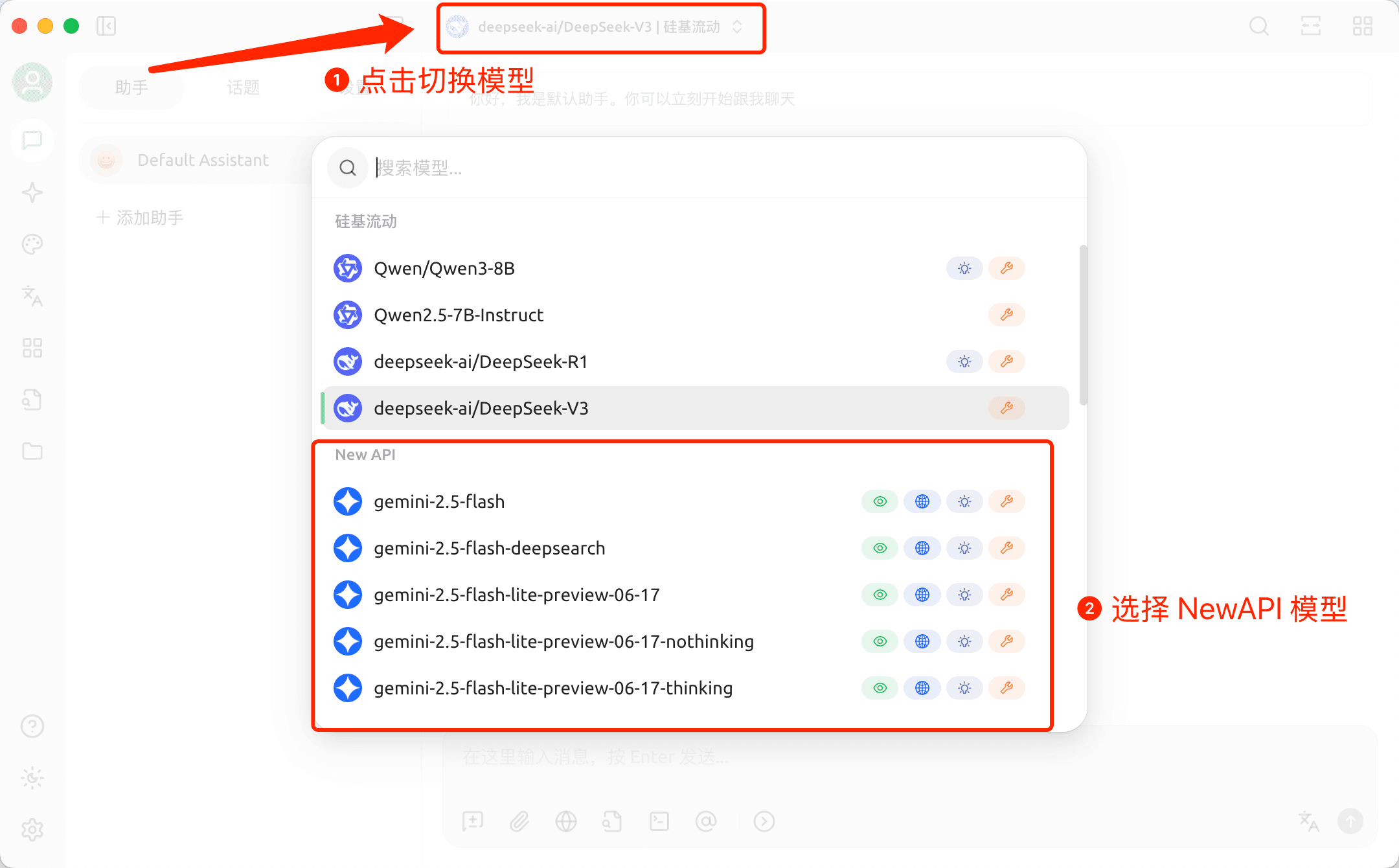
AI Routerモデルに切り替える
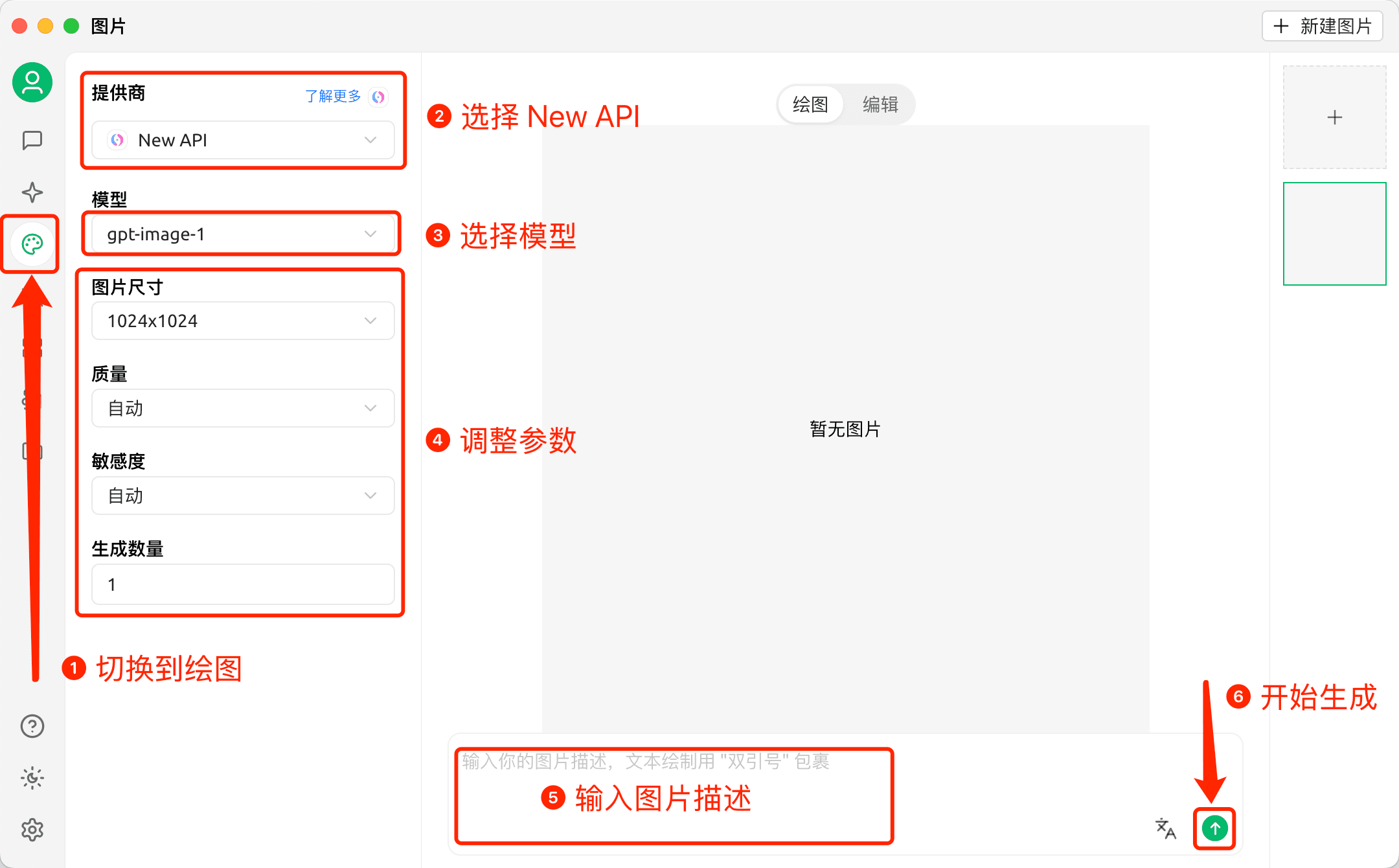
Cherry Studioで絵を描く
-
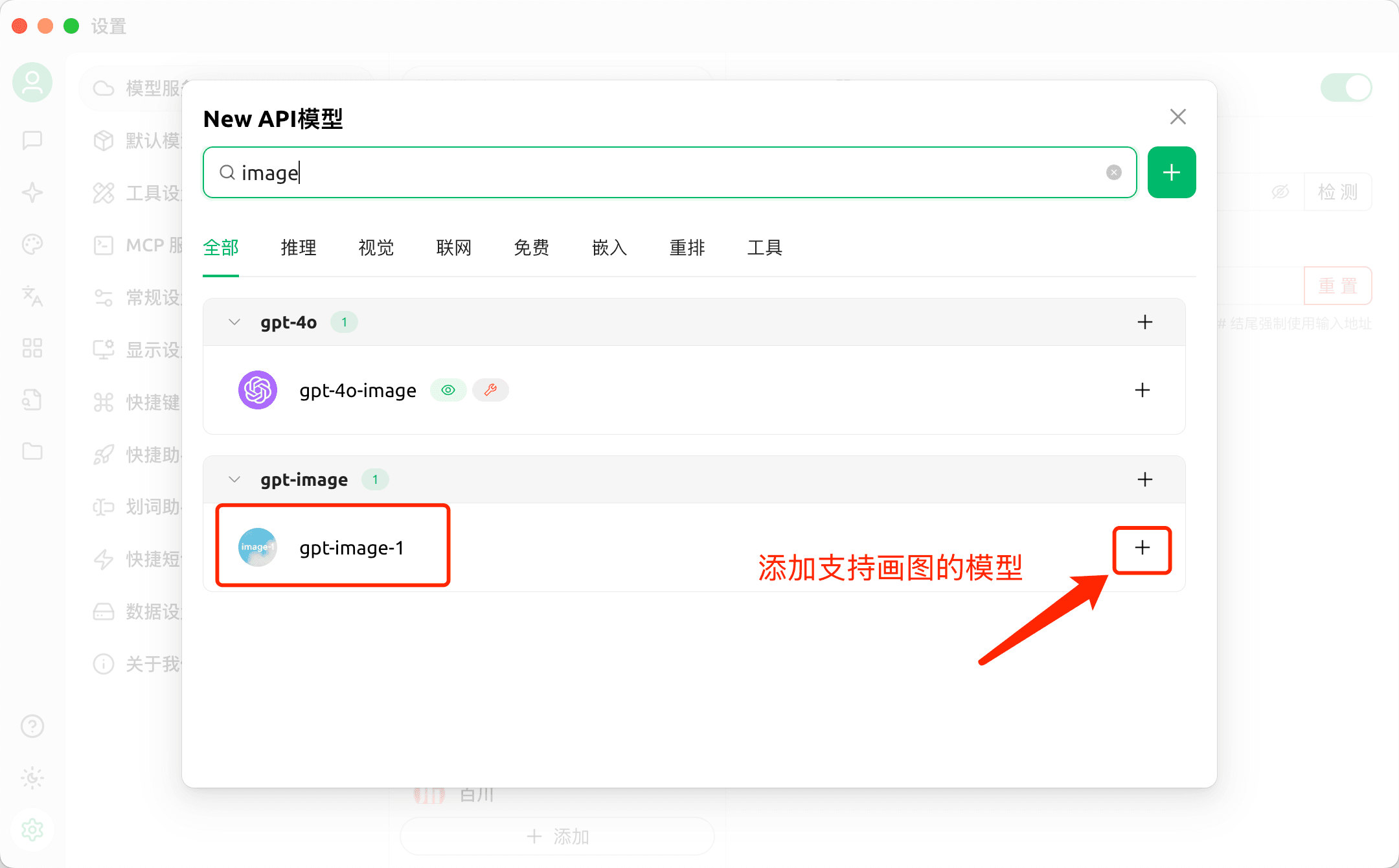
まず、絵を描くことをサポートするモデルを追加します
-
絵を描く
このガイドはいかがですか?
最終更新